
Profil Cherry, MOA ou XDA : lequel choisir ?

Profil Cherry, MOA ou XDA : lequel choisir ?

Le profil des keycaps correspond à leur hauteur, leur forme et leur inclinaison. Il influence l’apparence du clavier, mais aussi la façon dont les doigts se positionnent pendant la frappe.

Cherry, MOA et XDA proposent des sensations très différentes. Le meilleur profil sera donc celui qui correspond à votre usage, à vos habitudes et au style recherché.

Qu’est-ce qu’un profil de keycaps ?

Lorsque vous observez un clavier de côté, vous pouvez remarquer que les touches ne possèdent pas toujours la même hauteur.

Certains profils sont dits sculptés : chaque rangée possède une inclinaison différente afin de suivre la position naturelle des doigts.

D’autres sont uniformes : les touches ont une forme similaire sur toutes les rangées.

Le profil ne doit pas être confondu avec le matériau. Un keycap Cherry peut être fabriqué en PBT ou en ABS, tout comme un keycap XDA ou MOA.

Le profil Cherry : structuré et polyvalent

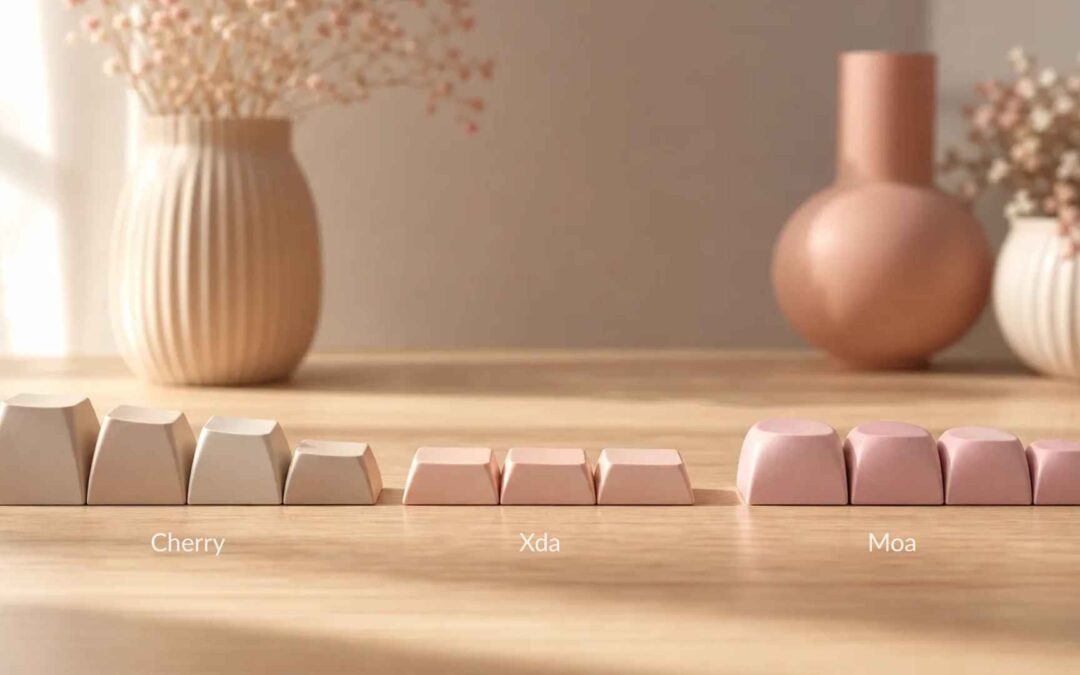
Le profil Cherry est sculpté. Chaque rangée possède une hauteur et une inclinaison adaptées à sa position sur le clavier.

Cette forme guide naturellement les doigts et permet de repérer facilement les différentes rangées.

Le profil Cherry est apprécié pour :

  • sa hauteur modérée ;
  • son confort en frappe prolongée ;
  • son aspect sobre et équilibré ;
  • sa précision en bureautique comme en gaming ;
  • sa sensation familière pour de nombreux utilisateurs.

Il constitue souvent un choix rassurant pour une première personnalisation.

Comme les rangées ne sont pas identiques, il faut cependant respecter l’emplacement prévu pour chaque keycap.

Le profil XDA : uniforme et minimaliste

Le profil XDA possède une forme plus plate et généralement identique sur toutes les rangées.

La surface de frappe est assez large, ce qui crée une apparence régulière et épurée.

Le profil XDA est apprécié pour :

  • son esthétique minimaliste ;
  • son rendu très homogène ;
  • sa surface large sous les doigts ;
  • sa facilité de réorganisation sur certains layouts ;
  • son adaptation aux claviers compacts.

La frappe peut sembler moins guidée qu’avec un profil sculpté. Les personnes habituées au profil Cherry peuvent avoir besoin d’un petit temps d’adaptation.

Le profil MOA : arrondi et original

Le profil MOA se distingue par des touches plus hautes, plus rondes et visuellement généreuses.

La surface supérieure est souvent creusée de manière douce, ce qui donne une sensation enveloppante sous les doigts.

Le profil MOA est apprécié pour :

  • ses formes arrondies ;
  • son style chaleureux et créatif ;
  • son aspect particulièrement décoratif ;
  • son confort pour les personnes aimant les touches plus présentes ;
  • son rendu original sur un setup pastel, rétro ou coloré.

Sa hauteur et sa silhouette sont plus marquées que celles du profil Cherry ou XDA. Il transforme donc fortement l’apparence générale du clavier.

Quel profil choisir pour taper longtemps ?

Pour la rédaction, la bureautique ou une utilisation prolongée, le profil Cherry est souvent apprécié pour son guidage naturel entre les rangées.

Le profil XDA peut également être confortable, notamment si vous préférez une surface plus plane et régulière.

Le profil MOA convient aux personnes qui apprécient des touches plus arrondies et plus hautes. Le confort reste cependant très personnel : la forme des mains, la position du clavier et l’utilisation d’un repose-poignets peuvent modifier les sensations.

Quel profil choisir pour le gaming ?

Aucun profil ne rend automatiquement un clavier meilleur pour jouer.

Le profil Cherry offre une bonne différenciation entre les rangées et une hauteur modérée.

Le profil XDA propose une surface uniforme qui peut plaire sur les claviers compacts.

Le profil MOA peut convenir aux joueurs qui privilégient une sensation plus ronde et un design affirmé.

Le choix dépend surtout de vos habitudes et de la précision avec laquelle vous retrouvez les touches.

Le profil influence-t-il le son ?

La forme et le volume des keycaps peuvent modifier légèrement la tonalité du clavier.

Des touches plus hautes ou plus épaisses peuvent produire une résonance différente de touches plus basses.

Cependant, le son dépend également :

  • du matériau des keycaps ;
  • de leur épaisseur ;
  • des switches ;
  • du boîtier ;
  • de la plaque ;
  • des stabilisateurs ;
  • de la surface du bureau.

Le profil participe au résultat sonore, mais il n’est jamais le seul responsable.

Cherry, MOA ou XDA : le résumé

ProfilFormeSensation principaleStyle
CherrySculpté, hauteur modéréeFrappe guidée et préciseSobre et polyvalent
XDAPlat et uniformeSurface large et régulièreMinimaliste et moderne
MOAHaut et arrondiToucher doux et enveloppantOriginal et chaleureux

Le meilleur choix reste celui que vous aurez plaisir à utiliser chaque jour.

Pour vérifier également le format, la compatibilité et le matériau, consultez notre guide Comment choisir ses keycaps AZERTY ISO FR ?
Keycaps AZERTY ou QWERTY : quelles différences ?

Keycaps AZERTY ou QWERTY : quelles différences ?

AZERTY, QWERTY, ISO, ANSI… Ces termes sont souvent mélangés alors qu’ils ne décrivent pas exactement la même chose.

Comprendre cette distinction est indispensable avant de remplacer les touches d’un clavier mécanique, notamment si vous souhaitez transformer visuellement un clavier QWERTY en clavier français.

AZERTY et QWERTY désignent la disposition des caractères

AZERTY et QWERTY correspondent à l’emplacement des lettres, des chiffres et des symboles.

Sur un clavier AZERTY, les premières lettres sont :

A – Z – E – R – T – Y

Sur un clavier QWERTY, elles sont :

Q – W – E – R – T – Y

La disposition AZERTY est principalement utilisée en France et dans certains pays francophones. Elle facilite l’accès aux caractères français, notamment les lettres accentuées et certains symboles courants.

La disposition QWERTY est largement utilisée dans les pays anglophones.

ISO et ANSI désignent la forme physique du clavier

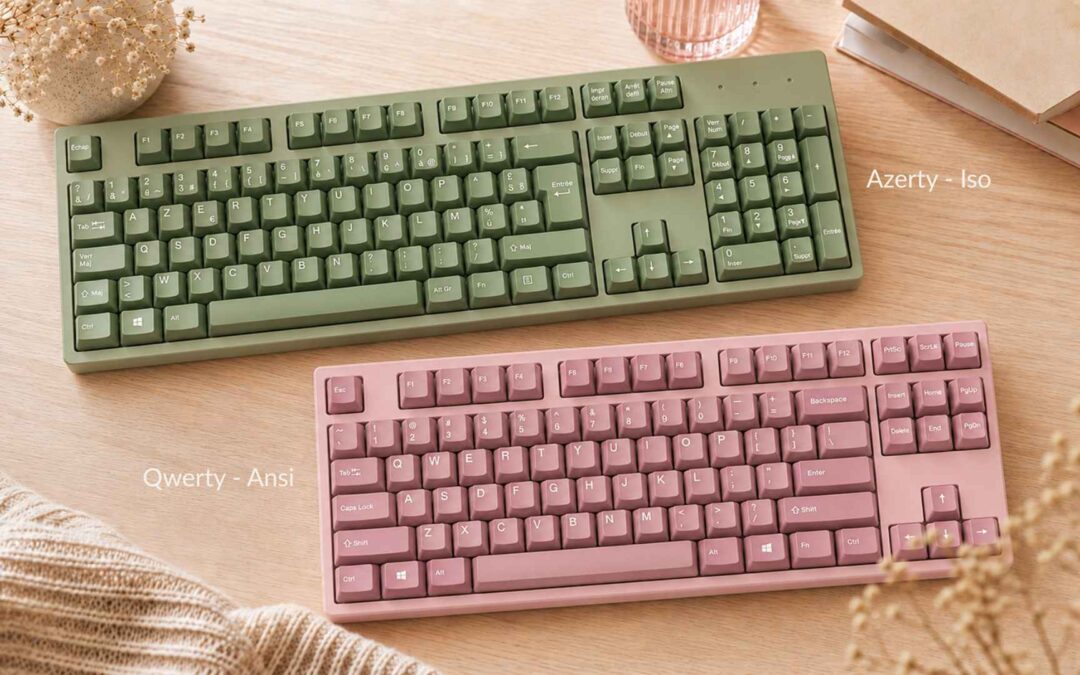
Un clavier peut être QWERTY tout en étant au format ISO. Il peut également être AZERTY et utiliser une structure ANSI.

Le format physique est indépendant de la langue affichée sur les touches.

Le format ISO se reconnaît généralement à :

  • sa grande touche Entrée verticale ;
  • sa petite touche Majuscule gauche ;
  • sa touche supplémentaire près de la Majuscule gauche.

Le format ANSI possède le plus souvent :

  • une touche Entrée horizontale ;
  • une longue touche Majuscule gauche.

Pour installer correctement un set de keycaps AZERTY ISO FR, votre clavier doit idéalement posséder la structure physique correspondante.

Peut-on mettre des keycaps AZERTY sur un clavier QWERTY ?

Oui, dans certains cas.

Il faut toutefois vérifier deux éléments distincts :

  1. la compatibilité physique des touches ;
  2. la disposition configurée dans le système d’exploitation.

Si le clavier QWERTY utilise le même format physique que le set AZERTY et possède des switches compatibles, les touches pourront généralement être installées.

Il faudra ensuite configurer Windows, macOS ou votre système pour utiliser la disposition française.

Le clavier n’envoie pas directement la lettre imprimée sur le keycap. Il envoie la position de la touche, puis le système détermine le caractère à afficher.

Ainsi, après avoir sélectionné la langue française, la touche située à l’emplacement du A produira bien un A, même si le clavier était initialement vendu en QWERTY.

Quand la transformation ne fonctionne-t-elle pas parfaitement ?

La principale difficulté apparaît lorsque le clavier QWERTY est au format ANSI et que le set AZERTY est au format ISO FR.

Dans ce cas :

  • la touche Entrée n’a pas la même forme ;
  • la touche Majuscule gauche n’a pas la même taille ;
  • une touche supplémentaire peut manquer ;
  • plusieurs symboles peuvent ne pas correspondre physiquement.

Vous pourrez parfois remplacer les lettres principales, mais pas reproduire parfaitement un véritable clavier AZERTY ISO FR.

La compatibilité complète dépend donc davantage de la structure ISO ou ANSI que des lettres QWERTY ou AZERTY imprimées sur les touches.

Comment configurer un clavier QWERTY en AZERTY sous Windows ?

Sous Windows, vous pouvez ajouter le français comme langue de clavier dans les paramètres de langue et de saisie.

Une fois la disposition française activée, le système interprétera les touches selon le schéma AZERTY.

Vous pourrez ensuite remplacer les keycaps afin que les caractères visibles correspondent aux caractères réellement saisis.

Veillez toutefois à ne pas changer uniquement les lettres. Les chiffres, les accents et les symboles français doivent également être présents dans le set.

AZERTY ou QWERTY : que choisir pour écrire en français ?

Pour une utilisation principalement française, l’AZERTY reste généralement plus pratique.

Il permet d’accéder facilement :

  • aux lettres accentuées ;
  • aux caractères français ;
  • à la touche Alt Gr ;
  • aux symboles couramment utilisés en France.

Le QWERTY peut convenir à certaines personnes habituées à cette disposition, notamment pour la programmation ou un environnement international. Il n’existe cependant pas de choix universellement meilleur.

L’essentiel est d’utiliser une disposition cohérente entre :

  • les caractères imprimés sur les touches ;
  • les réglages du système ;
  • la structure physique du clavier.

Avant de remplacer vos touches

Vérifiez toujours :

  • le format ISO ou ANSI du clavier ;
  • la fixation des switches ;
  • la présence des caractères français ;
  • la forme de la touche Entrée ;
  • les dimensions des touches particulières ;
  • la disposition sélectionnée dans votre système.

Avec un clavier physiquement compatible et une configuration logicielle adaptée, il est tout à fait possible de transformer un clavier QWERTY en clavier AZERTY agréable à utiliser.

Avant de remplacer vos touches, pensez également à vérifier la compatibilité des keycaps avec votre clavier mécanique.

Pour retrouver tous les critères à contrôler avant l’achat, consultez notre guide Comment choisir ses keycaps AZERTY ISO FR ?
Une fois votre clavier configuré, découvrez comment changer les keycaps d’un clavier mécanique.


Comment savoir si des keycaps sont compatibles avec son clavier mécanique ?

Comment savoir si des keycaps sont compatibles avec son clavier mécanique ?

Choisir un set de keycaps pour son design est tentant, mais la compatibilité doit toujours être vérifiée avant l’achat. Une différence de fixation, de format ou de dimensions peut suffire à rendre plusieurs touches impossibles à installer.

Voici les points essentiels à contrôler pour savoir si des keycaps conviennent réellement à votre clavier mécanique.

Vérifier la fixation des switches

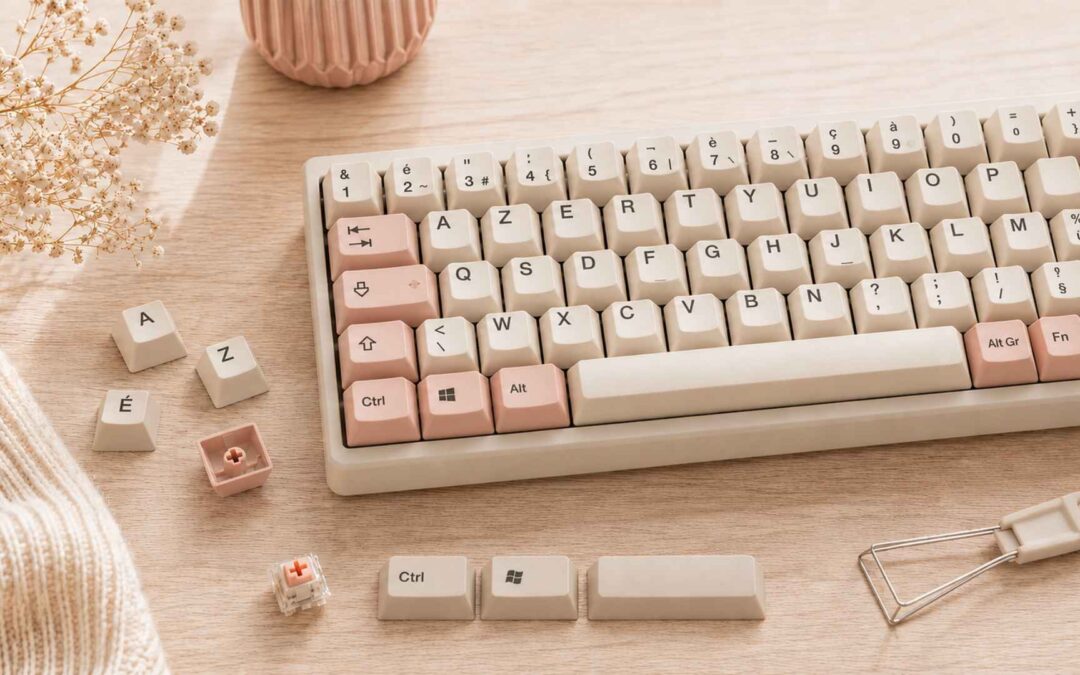
La première étape consiste à retirer délicatement une petite touche, comme une lettre, à l’aide d’un extracteur de keycaps.

Observez ensuite le centre du switch. La plupart des keycaps standards utilisent une fixation en forme de croix, souvent appelée compatible Cherry MX.

Cette appellation ne signifie pas que vos switches doivent obligatoirement être fabriqués par Cherry. De nombreuses marques utilisent la même forme de fixation.

Si vous voyez une tige centrale en forme de croix, vous pourrez généralement utiliser des keycaps compatibles Cherry MX.

En revanche, soyez prudente avec :

    • les switches low profile ;
    • les switches Kailh Choc ;
    • certains claviers optiques ;
    • les anciens modèles mécaniques ;
    • les systèmes de fixation propriétaires ;
    • les claviers à membrane.

La mention « clavier mécanique » ne suffit donc pas toujours à garantir la compatibilité.

Identifier le format ISO ou ANSI

La disposition des lettres et la forme physique du clavier sont deux éléments différents.

Un clavier ISO possède généralement :

    • une grande touche Entrée verticale ;
    • une touche Majuscule gauche plus courte ;
    • une touche supplémentaire près de la touche Majuscule gauche.

Un clavier ANSI possède le plus souvent :

    • une touche Entrée horizontale ;
    • une longue touche Majuscule gauche ;
    • une organisation légèrement différente des touches.

Pour un clavier français classique, il faut généralement rechercher un set AZERTY ISO FR.

Un set présenté uniquement comme « AZERTY » peut comporter des caractères français tout en étant prévu pour un clavier ANSI. La forme de la touche Entrée reste donc un point essentiel à vérifier.

Pour mieux comprendre cette différence, consultez notre guide sur les keycaps AZERTY et QWERTY.

Vérifier le format et les dimensions du clavier

Deux claviers ISO FR peuvent utiliser des touches de tailles différentes.

Les formats les plus courants sont :

    • 100 % avec pavé numérique ;
    • TKL sans pavé numérique ;
    • 75 % ;
    • 65 % ;
    • 60 %.

Les claviers compacts utilisent parfois des dimensions particulières pour certaines touches, notamment :

    • la touche Majuscule droite ;
    • la touche Alt ;
    • la touche Ctrl ;
    • la touche Fn ;
    • les touches de navigation ;
    • la barre espace.

La taille des keycaps est exprimée en unités. Une touche classique mesure 1u, tandis qu’une barre espace standard mesure souvent 6,25u.

Certains claviers utilisent toutefois une barre espace différente ou une rangée inférieure non standard.

Ne pas se fier uniquement au nombre de touches

Un set de 130 ou 150 touches semble généreux, mais le nombre total ne garantit pas la compatibilité.

Un kit peut contenir de nombreuses touches décoratives ou plusieurs variantes de couleurs sans inclure la touche précise dont votre clavier a besoin.

Vérifiez toujours le schéma complet du set, et non uniquement les photographies d’ambiance.

Le kit doit notamment contenir :

    • la touche Entrée ISO ;
    • la petite touche Majuscule gauche ;
    • les caractères français ;
    • la touche Alt Gr ;
    • la barre espace adaptée ;
    • les touches nécessaires au format de votre clavier.

Les keycaps d’une autre marque peuvent-ils convenir ?

Oui. Le clavier et les keycaps n’ont pas besoin d’être de la même marque.

La compatibilité dépend principalement :

    • de la fixation des switches ;
    • du format ISO ou ANSI ;
    • de la disposition AZERTY ou QWERTY ;
    • des dimensions de chaque touche.

Vous pouvez donc installer des keycaps d’une marque différente si tous ces éléments correspondent.

La checklist avant l’achat

Avant de commander, vérifiez :

    • que les touches de votre clavier sont démontables ;
    • que les switches possèdent une fixation en croix compatible Cherry MX ;
    • que votre clavier est ISO ou ANSI ;
    • que le set contient les caractères AZERTY français ;
    • que la touche Entrée possède la bonne forme ;
    • que la barre espace a la bonne dimension ;
    • que les touches particulières de votre clavier sont incluses ;
    • que le format 60 %, 65 %, 75 %, TKL ou complet est pris en charge.

La méthode la plus fiable consiste à comparer une photographie de votre clavier avec le schéma de toutes les touches incluses dans le set.

Une fois la compatibilité confirmée, vous pourrez choisir sereinement le profil, le matériau et le design qui vous correspondent.

Pour reprendre l’ensemble des critères avant votre achat, consultez notre guide comment choisir ses keycaps AZERTY ISO FR ?

Une fois votre set choisi, découvrez comment changer les keycaps d’un clavier mécanique étape par étape.

Vous pouvez également découvrir notre sélection de keycaps AZERTY ISO FR.

Comment choisir ses keycaps AZERTY ISO FR ?

Comment choisir ses keycaps AZERTY ISO FR ?

Changer les touches de son clavier mécanique est l’un des moyens les plus simples de le personnaliser. Mais avant de choisir un set pour son design, il faut vérifier quelques points essentiels : disposition, format, compatibilité, profil et matériau.

Tous les keycaps ne conviennent pas à tous les claviers. Voici comment faire le bon choix sans se perdre dans les termes techniques.

1. Vérifier que les touches du clavier sont remplaçables

Commencez par vérifier que votre clavier possède des touches démontables.

C’est généralement le cas des claviers mécaniques équipés de switches avec une fixation centrale en forme de croix, souvent appelée compatible Cherry MX.

Retirez délicatement une petite touche à l’aide d’un extracteur. Si vous voyez cette tige en forme de croix, vous pourrez utiliser la majorité des sets de keycaps mécaniques standards.

Attention toutefois aux claviers à membrane, aux modèles low profile et à certains systèmes propriétaires, qui nécessitent des touches spécifiques.

2. Identifier l’AZERTY et le format ISO FR

AZERTY et ISO FR ne désignent pas exactement la même chose.

AZERTY correspond à la disposition des lettres et des caractères français.

ISO correspond à la forme physique du clavier.

Un clavier ISO se reconnaît notamment à sa grande touche Entrée verticale et à sa touche Majuscule gauche plus courte. Un clavier ANSI possède généralement une touche Entrée horizontale.

Un set simplement présenté comme « AZERTY » ne contient donc pas forcément toutes les touches nécessaires à un clavier français ISO.

Pour approfondir cette différence, consultez notre guide sur les keycaps AZERTY et QWERTY.

3. Contrôler la compatibilité avec son clavier mécanique

La présence d’une fixation compatible Cherry MX est importante, mais elle ne suffit pas toujours.

Il faut aussi vérifier :

    • le format ISO ou ANSI ;
    • le nombre de touches ;
    • la taille de la barre espace ;
    • la largeur des touches Majuscule, Ctrl, Alt et Fn ;la disposition particulière des claviers compacts.

es formats 60 %, 65 %, 75 %, TKL et L100 % peuvent utiliser des touches de dimensions différentes.

La méthode la plus fiable consiste à comparer une photographie de votre clavier avec le schéma complet du set de keycaps.

Retrouvez toutes les vérifications dans notre guide sur la compatibilité des keycaps avec un clavier mécanique.

4. Choisir entre les profils Cherry, MOA et XDA

Le profil correspond à la forme et à la hauteur des touches. Il influence le confort de frappe et l’apparence du clavier.

Le profil Cherry est sculpté : chaque rangée possède une forme légèrement différente. Il offre un rendu classique et une frappe bien guidée.

Le profil XDA est plus plat et uniforme. Il apporte un aspect régulier et minimaliste.

Le profil MOA possède des formes plus rondes et généreuses. Il donne au clavier une apparence douce et originale.

Le choix dépend surtout de vos préférences. Notre comparatif Cherry, MOA ou XDA vous aidera à choisir le profil qui vous convient.

5. Choisir le matériau : PBT ou ABS

Le matériau influence la texture, la durabilité et l’évolution des touches avec le temps.

Le PBT est apprécié pour son toucher légèrement texturé et sa résistance à la brillance causée par l’utilisation répétée. Il convient particulièrement à un usage quotidien.

L’ABS possède souvent une surface plus lisse et permet d’obtenir des couleurs très vives. Il peut toutefois devenir brillant plus rapidement.

Le matériau ne détermine pas à lui seul la qualité : l’épaisseur des touches et la méthode utilisée pour réaliser les légendes ont également leur importance.

Pour aller plus loin, consultez notre comparatif keycaps PBT ou ABS.

6. Choisir selon son usage et son style

Après les vérifications techniques, vous pouvez enfin vous concentrer sur vos préférences.

Pour la bureautique et la frappe quotidienne, privilégiez un profil qui vous semble confortable et un matériau durable.

Pour le gaming, le choix dépend surtout de vos habitudes. Aucun profil ne rend automatiquement un clavier meilleur : la forme des touches, les switches et la position de vos mains jouent également un rôle.

Pensez aussi à l’univers de votre setup : pastel, minimaliste, rétro, coloré ou plus sombre. Les keycaps peuvent transformer complètement l’apparence d’un clavier sans avoir à en changer.

7. La checklist avant d’acheter

Avant de commander, vérifiez :

    • que vos touches sont démontables ;
    • que les switches possèdent une fixation compatible ;
    • que votre clavier est bien au format ISO ;
    • que le set contient les caractères AZERTY français ;
    • que la touche Entrée ISO est incluse ;
    • que les dimensions particulières correspondent ;
    • que le profil choisi vous convient ;
    • que le matériau répond à vos attentes.

Ces quelques vérifications permettent d’éviter la majorité des erreurs de compatibilité.

8. Après l’achat : installer ses nouveaux keycaps

L’installation est généralement simple avec un extracteur de touches.

Il suffit de retirer les anciens keycaps avec précaution, de nettoyer rapidement le clavier, puis d’installer le nouveau set en respectant la disposition des touches.

Les grandes touches stabilisées, comme la barre espace et la touche Entrée, demandent un peu plus de délicatesse.

Notre tutoriel Comment changer les keycaps d’un clavier mécanique ? vous accompagnera étape par étape.

Trouver des keycaps AZERTY ISO FR adaptés à votre clavier

Le bon set doit réunir trois éléments : la compatibilité, le confort et le style.

En vérifiant le format de votre clavier, la fixation des switches, le profil et le matériau, vous pourrez personnaliser votre clavier sans mauvaise surprise.

Découvrez les collections de keycaps AZERTY ISO FR Kohana Keys, disponibles en profils Cherry, MOA et XDA.