
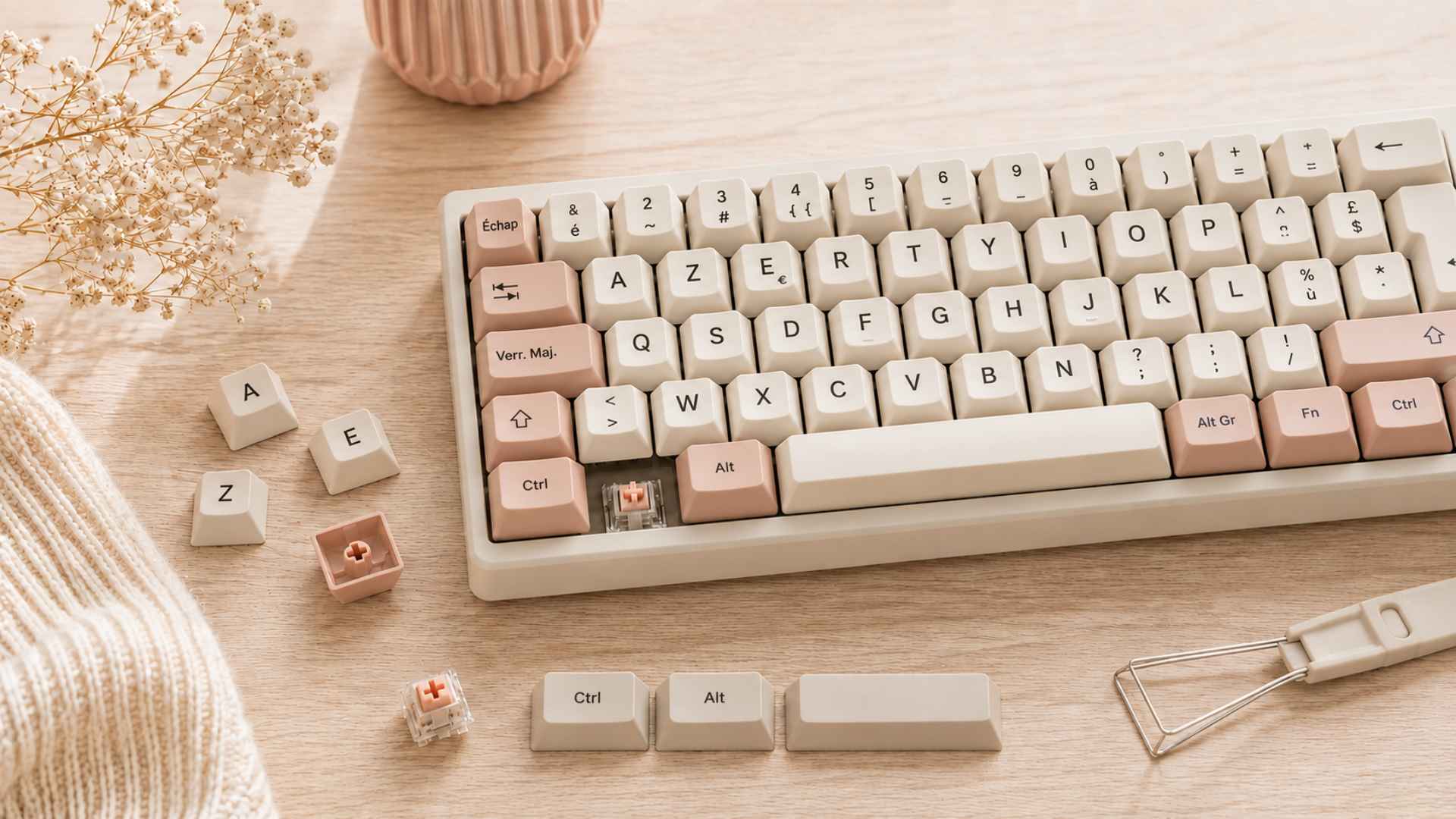
Changer les keycaps permet de personnaliser rapidement l’apparence d’un clavier mécanique. L’opération reste simple, à condition d’utiliser le bon outil et de manipuler les grandes touches avec précaution.
Voici les étapes à suivre pour remplacer vos touches sans abîmer les switches ni les stabilisateurs.
Le matériel nécessaire
Pour changer vos keycaps, prévoyez :
un extracteur de keycaps ;
le nouveau set ;
une petite brosse douce ;
un chiffon microfibre ;
éventuellement un récipient pour ranger les anciennes touches ;
une photographie de votre clavier avant démontage.
L’extracteur permet de tirer les touches verticalement sans exercer de pression inutile sur les switches.
Évitez les objets métalliques rigides comme les tournevis, qui peuvent rayer les keycaps ou endommager le clavier.
Photographier le clavier avant de commencer
Avant de retirer la première touche, prenez une photographie nette de votre clavier.
Elle vous aidera à retrouver :
l’emplacement des lettres ;
les symboles ;
les touches de fonction ;
les touches de navigation ;
les dimensions particulières.
Cette précaution est particulièrement utile sur les claviers compacts ou lorsque le nouveau set contient plusieurs variantes.
Débrancher le clavier
Débranchez le câble USB ou éteignez la connexion sans fil avant de commencer.
Vous éviterez ainsi les saisies involontaires et pourrez manipuler le clavier plus sereinement.
Posez-le sur une surface stable et propre.
Retirer les petites touches
Commencez par une petite touche, comme une lettre.
Placez l’extracteur autour du keycap, puis tirez doucement vers le haut.
Le mouvement doit être droit et progressif. Évitez de tordre la touche sur le côté, car cela peut exercer une pression inutile sur la tige du switch.
Vous pouvez retirer les touches par zones :
lettres ;
chiffres ;
fonctions ;
navigation ;
pavé numérique.
Rangez les anciennes touches au fur et à mesure pour éviter de les perdre.
Manipuler les grandes touches stabilisées
La barre espace, la touche Entrée, les touches Majuscule et Retour arrière utilisent généralement des stabilisateurs.
Elles demandent davantage de précaution.
Tirez doucement et de façon régulière, sans forcer sur un seul côté.
Selon le clavier, la grande touche peut être maintenue par :
des tiges de stabilisateur ;
des crochets ;
une barre métallique ;
un système propriétaire.
Si la touche résiste, ne forcez pas. Vérifiez la construction de votre clavier ou consultez sa documentation.
Profiter du démontage pour nettoyer le clavier
Une fois les keycaps retirés, utilisez une petite brosse douce pour éliminer les poussières, cheveux et miettes présents entre les switches.
Vous pouvez passer délicatement un chiffon sec ou très légèrement humide sur le châssis.
Évitez de verser directement un produit ou de l’eau sur le clavier.
Les keycaps retirés peuvent être nettoyés séparément, selon leur matériau et les recommandations du fabricant.
Installer le nouveau set
Commencez par les touches les plus faciles à identifier :
lettres ;
rangée des chiffres ;
touches de fonction.
Alignez la fixation située sous le keycap avec la tige du switch, puis appuyez verticalement et sans excès.
La touche doit s’enfoncer de manière régulière.
Installez ensuite les touches aux dimensions particulières :
Majuscule ;
Entrée ;
Retour arrière ;
Alt ;
Ctrl ;
barre espace.
Comparez régulièrement le résultat avec la photographie prise avant le démontage.
Vérifier toutes les touches
Une fois le set installé, rebranchez le clavier et testez chaque touche.
Vérifiez notamment :
que toutes les touches s’enfoncent correctement ;
que les grandes touches remontent normalement ;
que la barre espace ne reste pas bloquée ;
que les caractères correspondent à la disposition configurée ;
qu’aucune touche n’a été installée au mauvais emplacement.
Une touche qui frotte ou reste enfoncée peut être mal alignée ou incompatible avec le stabilisateur.
Peut-on remplacer une seule touche ?
Oui. Vous pouvez remplacer uniquement une touche cassée, usée ou décorative, à condition qu’elle possède :
la bonne fixation ;
la bonne dimension ;
le bon profil ;
la bonne rangée si le profil est sculpté.
Sur un profil Cherry, les touches de différentes rangées n’ont pas exactement la même forme. Une touche de la mauvaise rangée peut donc sembler inclinée ou inconfortable.
Peut-on retirer les keycaps sans extracteur ?
C’est parfois possible, mais ce n’est pas recommandé.
Un extracteur répartit mieux la pression et limite les risques de rayure ou de casse.
Il est particulièrement utile pour les touches serrées ou difficiles à saisir avec les doigts.
Changer les keycaps ou changer les switches ?
Changer les keycaps modifie surtout :
le design ;
le toucher ;
la hauteur ;
une partie du son.
Changer les switches modifie davantage :
la force d’activation ;
la sensation linéaire, tactile ou clicky ;
le bruit ;
le comportement général du clavier.
Les deux opérations sont différentes. Un futur guide consacré aux switches vous aidera à comparer les sensations et à choisir celles qui vous correspondent.
En attendant, remplacer les keycaps reste l’une des personnalisations les plus simples pour donner une nouvelle identité à votre clavier mécanique.
Avant l’installation, pensez à vérifier la compatibilité des keycaps avec votre clavier.
Besoin de reprendre tous les critères de choix ? Consultez notre guide comment choisir ses keycaps AZERTY ISO FR ?
Découvrez ensuite les keycaps AZERTY ISO FR Kohana Keys pour personnaliser votre clavier.
Plus tard, lorsque ton produit sera disponible, on ajoutera aussi :
Vous pourrez comparer différentes sensations grâce à notre échantillon de switches.
Cette fois, toutes les ancres correspondent soit à des passages réellement présents, soit à des phrases précises à ajouter.