
Comment nettoyer ses keycaps sans les abîmer ?

Comment nettoyer ses keycaps sans les abîmer ?

Avec le temps, les keycaps accumulent poussière, traces de doigts et petites saletés. Même un clavier parfaitement entretenu finit par avoir besoin d'un bon nettoyage.
La bonne nouvelle, c'est que nettoyer ses keycaps est relativement simple, à condition d'utiliser une méthode adaptée.

Avant de commencer

Avant toute chose, débranchez votre clavier ou éteignez-le complètement s'il fonctionne sans fil.
L'objectif est d'éviter toute manipulation accidentelle pendant le nettoyage.
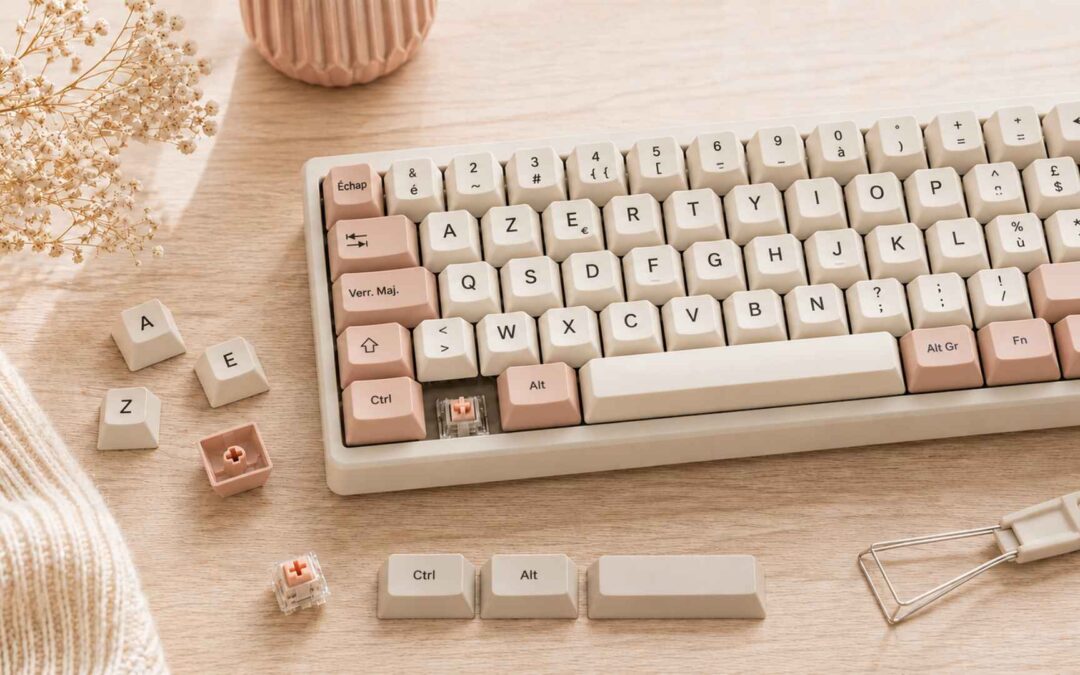
Vous pouvez ensuite retirer les keycaps à l'aide d'un keycap puller, un petit outil conçu pour enlever les touches sans forcer.

Retirer les keycaps

Retirez les touches une par une en utilisant l'outil adapté.
Évitez de tirer brutalement avec les doigts ou avec un objet métallique.
Pour les grandes touches comme la barre espace, soyez particulièrement délicat car elles peuvent être équipées d'un système de stabilisateurs.
Une fois les touches retirées, profitez-en pour prendre une photo de votre clavier.
Elle vous permettra de retrouver facilement la disposition lors du remontage.

Nettoyer les keycaps

Pour un nettoyage classique, vous pouvez placer les keycaps dans un récipient contenant de l'eau tiède avec une petite quantité de savon doux.
Laissez-les tremper quelques minutes, puis nettoyez-les délicatement.
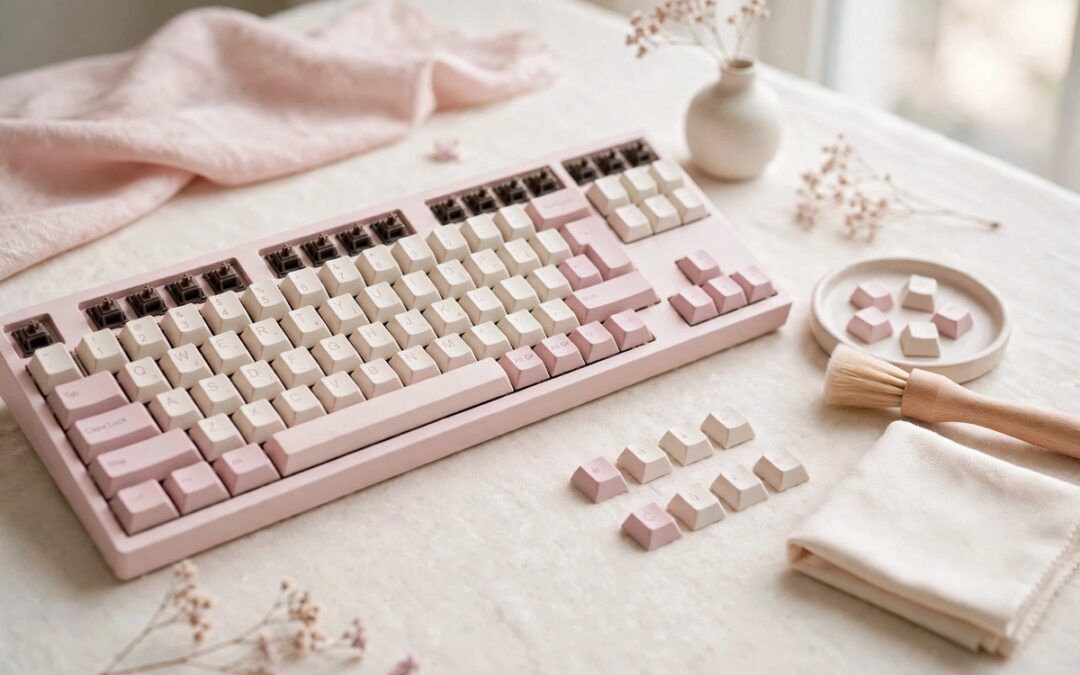
Une brosse douce peut être utilisée pour éliminer les saletés présentes dans les endroits difficiles d'accès.

Le séchage est essentiel

Après le nettoyage, rincez soigneusement les touches afin d'éliminer les résidus de savon.
Puis séchez-les complètement.
C'est probablement l'étape à laquelle il faut accorder le plus d'attention.
Ne remontez jamais des keycaps encore humides sur le clavier.
Laissez-les sécher complètement à l'air libre avant de les remettre en place.

Et le clavier lui-même ?

Pendant que les keycaps sèchent, vous pouvez nettoyer le clavier.
Utilisez une petite brosse douce ou de l'air soufflé pour retirer la poussière présente entre les switches.
Une microfibre légèrement humidifiée peut être utilisée sur les surfaces extérieures.
Évitez de verser directement un liquide sur le clavier.

Et pour les keycaps imprimées ?

Toutes les keycaps ne réagissent pas exactement de la même manière aux produits de nettoyage. La technique utilisée pour fabriquer les légendes peut également varier, comme le dye-sub et le double-shot.

Le matériau des keycaps, comme le PBT ou l’ABS, joue également un rôle dans leur entretien.

Pour cette raison, évitez les produits agressifs ou les solvants sans connaître précisément leur compatibilité avec votre modèle.
Une méthode douce avec de l'eau tiède et un savon adapté reste généralement le choix le plus prudent.

Peut-on utiliser le lave-vaisselle ?

Même si certaines personnes le font, ce n'est pas la méthode que nous recommandons.
La chaleur et les conditions de séchage peuvent varier et risquent d'altérer certaines keycaps.
Le lavage manuel est plus long, mais il permet de mieux contrôler le processus.

À quelle fréquence nettoyer son clavier ?

Cela dépend beaucoup de votre utilisation.
Un clavier utilisé plusieurs heures par jour peut nécessiter un nettoyage plus fréquent qu'un clavier occasionnel.
Un petit dépoussiérage régulier permet également d'éviter d'attendre qu'une grande quantité de saleté s'accumule.

Si vous souhaitez profiter d'un nettoyage pour renouveler l'apparence de votre clavier, découvrez nos keycaps AZERTY ISO FR.

Le bon réflexe

Pour garder vos keycaps en bon état :

• retirez-les délicatement ;
• nettoyez-les avec une méthode douce ;
• rincez-les correctement ;
• laissez-les sécher complètement ;
• évitez les produits agressifs ;
• remontez-les uniquement lorsqu'elles sont parfaitement sèches.

Un entretien régulier permet de conserver plus longtemps un clavier propre et agréable à utiliser.

Si vous souhaitez retirer vos keycaps pour les nettoyer, découvrez comment changer les keycaps d’un clavier mécanique.
Clavier ISO ou ANSI : comment reconnaître son format ?

Clavier ISO ou ANSI : comment reconnaître son format ?

Vous avez trouvé un superbe set de keycaps, mais vous ne savez pas s’il est compatible avec votre clavier ? Avant de commander, il y a une information essentielle à vérifier : ISO ou ANSI.
Ces deux standards correspondent principalement à la disposition physique des touches. Et selon votre clavier, cela peut avoir une grande importance lors du remplacement des keycaps.

ISO et ANSI : qu’est-ce que cela signifie ?

ISO et ANSI sont deux standards de disposition physique des claviers.
Le standard ANSI est très courant sur les claviers destinés au marché américain.
Le standard ISO est largement utilisé en Europe et notamment en France.
Attention toutefois : ISO ne signifie pas automatiquement AZERTY.
ISO décrit principalement une configuration physique. AZERTY désigne une disposition des caractères.
Un clavier peut donc être ISO tout en ayant une disposition différente de l’AZERTY française.

Comment reconnaître un clavier ISO ?

La méthode la plus simple consiste à regarder plusieurs touches.

  • La touche Entrée :
    C’est généralement le premier élément à vérifier.
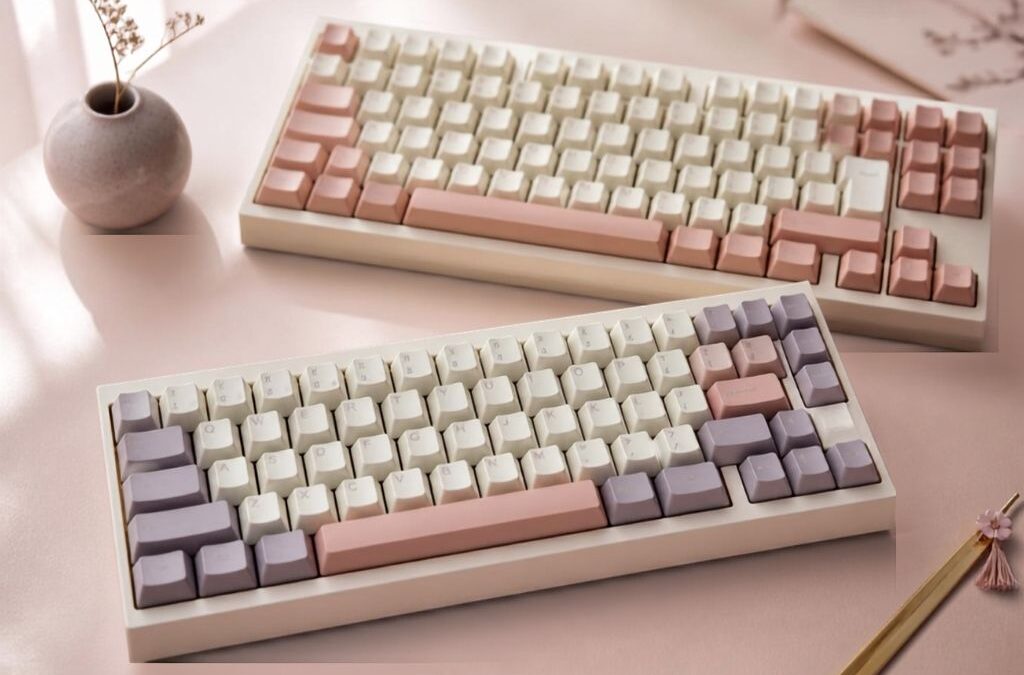
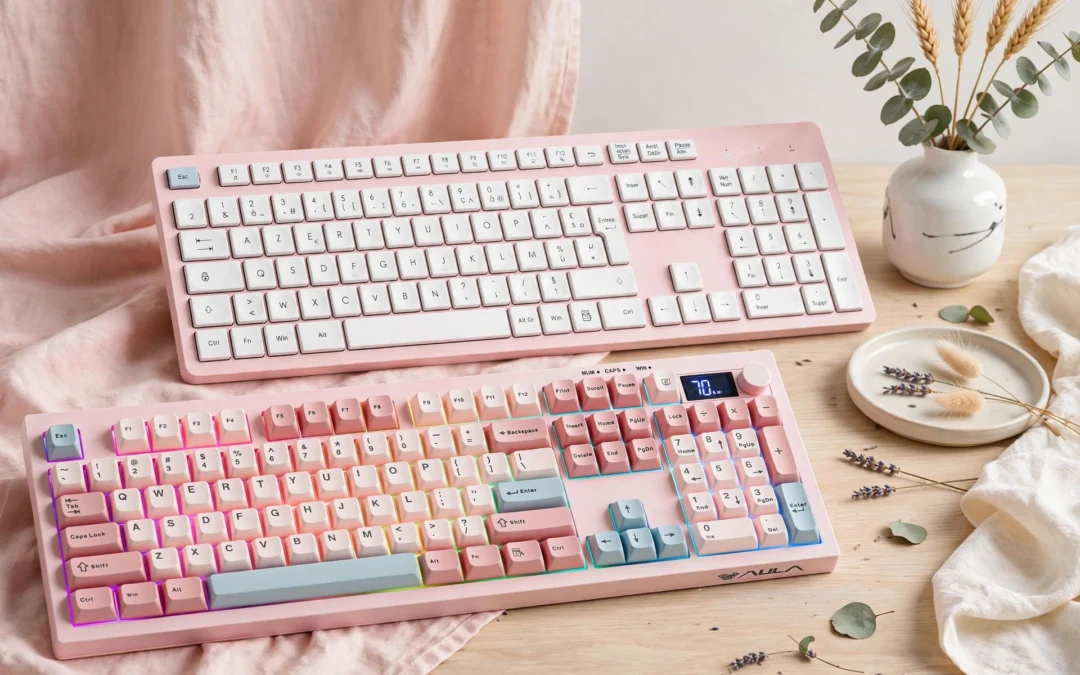
    Sur un clavier ISO, la touche Entrée possède habituellement une forme plus haute, proche d’un grand « L ».
    Sur un clavier ANSI, la touche Entrée est généralement plus horizontale.
    Cette différence est particulièrement importante lors du choix d’un set de keycaps.
  • Le Shift gauche
    Le Shift gauche peut également avoir une taille différente selon la configuration.
    Le positionnement de certaines touches autour du Shift gauche permet donc de confirmer le type de clavier.
  • Le nombre et la taille des touches
    La rangée inférieure peut elle aussi comporter des différences.
    C’est pourquoi il ne suffit pas toujours de regarder uniquement le nombre total de touches.

Pourquoi cela compte pour les keycaps ?

Lorsque vous remplacez les touches de votre clavier, certaines doivent respecter exactement la taille et la forme des touches d’origine.

Pour éviter une erreur lors de votre achat, découvrez aussi comment vérifier la compatibilité de vos keycaps avec votre clavier mécanique.

Un set conçu pour une configuration ANSI peut donc ne pas fournir les bonnes touches pour un clavier ISO.
Vous risquez alors de vous retrouver avec une touche Entrée impossible à remplacer, un Shift de mauvaise taille ou une disposition incomplète.

ISO FR : encore une information différente

Pour Kohana Keys, nous nous intéressons particulièrement aux keycaps AZERTY ISO FR.
Ici, on combine deux notions :
ISO pour la configuration physique du clavier.
FR pour la disposition française et les légendes correspondantes.
C’est cette combinaison qui permet d’obtenir un clavier réellement adapté à une utilisation française.

Comment vérifier avant d’acheter ?

Avant de commander des keycaps, vérifiez :

  1. si votre clavier est ISO ou ANSI ;
  2. sa disposition actuelle ;
  3. son format ;
  4. le nombre de touches ;
  5. les tailles particulières des touches ;
  6. la compatibilité avec le set choisi.

Une photo de votre clavier peut également aider à identifier rapidement sa configuration.

Pourquoi les sets ISO peuvent être particuliers ?

Les sets destinés aux configurations ISO doivent souvent intégrer des touches supplémentaires ou différentes de celles présentes dans certains sets ANSI.
C’est notamment le cas pour obtenir une configuration française complète.
C’est pourquoi certains sets affichant uniquement « compatible mécanique » ne conviennent pas forcément à tous les claviers.

À retenir

ISO et ANSI ne désignent pas deux langues de clavier, mais deux configurations physiques.
Pour choisir des keycaps, cette distinction est essentielle.

Et si vous recherchez des keycaps AZERTY ISO FR, il faut vérifier à la fois le standard physique, la disposition française et le format du clavier.

Comment passer un clavier QWERTY en AZERTY ?

Comment passer un clavier QWERTY en AZERTY ?

Vous utilisez un clavier QWERTY alors que vous avez l’habitude de l’AZERTY ?

Bonne nouvelle : il est tout à fait possible d’adapter votre clavier. Mais il faut bien distinguer deux choses : modifier la disposition du clavier dans le système et modifier physiquement les touches de votre clavier.

Dans cet article, nous allons voir les différentes solutions pour passer d’un clavier QWERTY à un clavier AZERTY, et surtout comprendre laquelle choisir selon votre situation.

QWERTY et AZERTY : quelle différence ?

QWERTY et AZERTY sont deux dispositions de clavier différentes.
Sur un clavier QWERTY, les lettres sont organisées selon une disposition principalement utilisée dans les pays anglophones. Sur un clavier AZERTY, la disposition est adaptée à l’écriture française.
Le changement ne concerne donc pas uniquement les lettres. Certains caractères, symboles et touches de fonction sont également placés différemment.
C’est notamment pour cette raison qu’un simple changement de réglage informatique ne transforme pas réellement un clavier QWERTY en clavier AZERTY.

Première solution : changer la disposition dans Windows ou macOS

La solution la plus simple consiste à modifier la langue ou la disposition du clavier directement dans le système d’exploitation.
Votre ordinateur peut alors interpréter les touches selon une disposition AZERTY, même si les inscriptions visibles sur les touches restent QWERTY.
C’est pratique pour tester l’AZERTY ou lorsque vous utilisez temporairement un ordinateur.
Mais il y a une limite importante : les inscriptions présentes sur vos touches ne changent pas.
Vous pouvez donc vous retrouver à appuyer sur une touche en pensant obtenir une lettre ou un symbole et voir autre chose apparaître à l’écran.

Deuxième solution : remplacer les keycaps

Pour une transformation plus propre, il est possible de remplacer les touches de votre clavier par un set de keycaps AZERTY.
C’est particulièrement intéressant pour les claviers mécaniques.
Vous conservez alors le clavier lui-même, mais vous remplacez les touches QWERTY par des touches portant les légendes AZERTY adaptées.
C’est aussi l’occasion de personnaliser complètement l’apparence du clavier.

Attention à la compatibilité des keycaps

Pour éviter une mauvaise surprise, découvrez aussi comment vérifier la compatibilité des keycaps avec votre clavier mécanique.

Avant d’acheter un set de keycaps AZERTY, il faut vérifier plusieurs éléments :

• le format du clavier ;
• le nombre de touches ;
• la disposition physique ;
• le standard ISO ou ANSI ;
• les différentes tailles de touches ;
• la compatibilité avec les switches.

Un clavier QWERTY n’est pas nécessairement incompatible avec des keycaps AZERTY. En revanche, il faut vérifier sa configuration physique.

ISO et ANSI : un point à vérifier absolument

C’est l’une des principales erreurs lors de l’achat de keycaps.
Un clavier ISO et un clavier ANSI n’ont pas exactement la même disposition physique de certaines touches.
Par exemple, la touche Entrée n’a pas la même forme et certaines touches de la rangée inférieure peuvent également avoir des dimensions différentes.
Pour installer facilement un set AZERTY ISO FR, il faut donc vérifier que le clavier possède bien une configuration compatible.

Peut-on simplement déplacer les touches ?

On peut parfois déplacer physiquement certaines touches, mais cela ne suffit pas toujours à obtenir une vraie configuration AZERTY.
Le problème vient des légendes imprimées sur les touches, de leur taille et de la position de certains caractères.
Il faut donc considérer le remplacement des keycaps comme une véritable adaptation plutôt qu’un simple échange de quelques touches.

Pourquoi passer à des keycaps AZERTY ?

Le remplacement des keycaps présente plusieurs avantages.
Vous pouvez retrouver des inscriptions françaises sur les touches, améliorer l’esthétique de votre clavier et profiter d’un set correspondant réellement à votre utilisation.
C’est également une excellente manière de personnaliser un clavier mécanique sans devoir remplacer tout le clavier.

En résumé

Pour passer d’un clavier QWERTY à AZERTY, vous avez principalement deux possibilités : modifier la disposition logicielle de votre ordinateur ou remplacer les keycaps.
La première solution est rapide, mais ne change pas l’apparence du clavier. La seconde permet d’obtenir une configuration beaucoup plus cohérente, à condition de vérifier la compatibilité du clavier.
Avant de choisir un set, prenez donc le temps d’identifier votre format, sa disposition et son standard physique.

Comment changer les keycaps d’un clavier mécanique ?

Comment changer les keycaps d’un clavier mécanique ?

Changer les keycaps permet de personnaliser rapidement l’apparence d’un clavier mécanique. L’opération reste simple, à condition d’utiliser le bon outil et de manipuler les grandes touches avec précaution.

Voici les étapes à suivre pour remplacer vos touches sans abîmer les switches ni les stabilisateurs.

Le matériel nécessaire

Pour changer vos keycaps, prévoyez :

un extracteur de keycaps ;
le nouveau set ;
une petite brosse douce ;
un chiffon microfibre ;
éventuellement un récipient pour ranger les anciennes touches ;
une photographie de votre clavier avant démontage.

L’extracteur permet de tirer les touches verticalement sans exercer de pression inutile sur les switches.

Évitez les objets métalliques rigides comme les tournevis, qui peuvent rayer les keycaps ou endommager le clavier.

Photographier le clavier avant de commencer

Avant de retirer la première touche, prenez une photographie nette de votre clavier.

Elle vous aidera à retrouver :

l’emplacement des lettres ;
les symboles ;
les touches de fonction ;
les touches de navigation ;
les dimensions particulières.

Cette précaution est particulièrement utile sur les claviers compacts ou lorsque le nouveau set contient plusieurs variantes.

Débrancher le clavier

Débranchez le câble USB ou éteignez la connexion sans fil avant de commencer.

Vous éviterez ainsi les saisies involontaires et pourrez manipuler le clavier plus sereinement.

Posez-le sur une surface stable et propre.

Retirer les petites touches

Commencez par une petite touche, comme une lettre.

Placez l’extracteur autour du keycap, puis tirez doucement vers le haut.

Le mouvement doit être droit et progressif. Évitez de tordre la touche sur le côté, car cela peut exercer une pression inutile sur la tige du switch.

Vous pouvez retirer les touches par zones :

lettres ;
chiffres ;
fonctions ;
navigation ;
pavé numérique.

Rangez les anciennes touches au fur et à mesure pour éviter de les perdre.

Manipuler les grandes touches stabilisées

La barre espace, la touche Entrée, les touches Majuscule et Retour arrière utilisent généralement des stabilisateurs.

Elles demandent davantage de précaution.

Tirez doucement et de façon régulière, sans forcer sur un seul côté.

Selon le clavier, la grande touche peut être maintenue par :

des tiges de stabilisateur ;
des crochets ;
une barre métallique ;
un système propriétaire.

Si la touche résiste, ne forcez pas. Vérifiez la construction de votre clavier ou consultez sa documentation.

Profiter du démontage pour nettoyer le clavier

Une fois les keycaps retirés, utilisez une petite brosse douce pour éliminer les poussières, cheveux et miettes présents entre les switches.

Vous pouvez passer délicatement un chiffon sec ou très légèrement humide sur le châssis.

Évitez de verser directement un produit ou de l’eau sur le clavier.

Les keycaps retirés peuvent être nettoyés séparément, selon leur matériau et les recommandations du fabricant.

Installer le nouveau set

Commencez par les touches les plus faciles à identifier :

lettres ;
rangée des chiffres ;
touches de fonction.

Alignez la fixation située sous le keycap avec la tige du switch, puis appuyez verticalement et sans excès.

La touche doit s’enfoncer de manière régulière.

Installez ensuite les touches aux dimensions particulières :

Majuscule ;
Entrée ;
Retour arrière ;
Alt ;
Ctrl ;
barre espace.

Comparez régulièrement le résultat avec la photographie prise avant le démontage.

Vérifier toutes les touches

Une fois le set installé, rebranchez le clavier et testez chaque touche.

Vérifiez notamment :

que toutes les touches s’enfoncent correctement ;
que les grandes touches remontent normalement ;
que la barre espace ne reste pas bloquée ;
que les caractères correspondent à la disposition configurée ;
qu’aucune touche n’a été installée au mauvais emplacement.

Une touche qui frotte ou reste enfoncée peut être mal alignée ou incompatible avec le stabilisateur.

Peut-on remplacer une seule touche ?

Oui. Vous pouvez remplacer uniquement une touche cassée, usée ou décorative, à condition qu’elle possède :

la bonne fixation ;
la bonne dimension ;
le bon profil ;
la bonne rangée si le profil est sculpté.

Sur un profil Cherry, les touches de différentes rangées n’ont pas exactement la même forme. Une touche de la mauvaise rangée peut donc sembler inclinée ou inconfortable.

Peut-on retirer les keycaps sans extracteur ?

C’est parfois possible, mais ce n’est pas recommandé.

Un extracteur répartit mieux la pression et limite les risques de rayure ou de casse.

Il est particulièrement utile pour les touches serrées ou difficiles à saisir avec les doigts.

Changer les keycaps ou changer les switches ?

Changer les keycaps modifie surtout :

le design ;
le toucher ;
la hauteur ;
une partie du son.

Changer les switches modifie davantage :

la force d’activation ;
la sensation linéaire, tactile ou clicky ;
le bruit ;
le comportement général du clavier.

Les deux opérations sont différentes. Un futur guide consacré aux switches vous aidera à comparer les sensations et à choisir celles qui vous correspondent.

En attendant, remplacer les keycaps reste l’une des personnalisations les plus simples pour donner une nouvelle identité à votre clavier mécanique.

Avant l’installation, pensez à vérifier la compatibilité des keycaps avec votre clavier.

Besoin de reprendre tous les critères de choix ? Consultez notre guide comment choisir ses keycaps AZERTY ISO FR ?

Découvrez ensuite les keycaps AZERTY ISO FR Kohana Keys pour personnaliser votre clavier.

Plus tard, lorsque ton produit sera disponible, on ajoutera aussi :

Vous pourrez comparer différentes sensations grâce à notre échantillon de switches.

Cette fois, toutes les ancres correspondent soit à des passages réellement présents, soit à des phrases précises à ajouter.